
Installer et configurer votre lecteur
Suivez le parcours de votre appareil. Les intitulés des menus peuvent varier selon la version du système et de l’application.
Préparez votre installation
Gardez votre e-mail d’activation à portée de main, vérifiez la connexion Internet et notez le modèle de votre appareil. Ne communiquez pas votre mot de passe dans un formulaire de contact.
Samsung Smart TV : installer depuis Apps
- Appuyez sur Home, puis ouvrez Apps dans Smart Hub.
- Recherchez le lecteur choisi. Contrôlez son nom et son éditeur avant de sélectionner Installer.
- Ouvrez le lecteur et suivez son écran de configuration. Si la recherche ne donne aucun résultat, indiquez votre modèle dans la page Contact.
LG webOS : utiliser le magasin d’applications
- Connectez le téléviseur à Internet et ouvrez Apps ou LG Content Store depuis l’accueil.
- Recherchez votre lecteur, ouvrez sa fiche puis sélectionnez Installer.
- Lancez l’application et suivez ses indications. Sa présence dans le magasin dépend du modèle et de la région.
Android TV et Google TV
- Depuis l’accueil, ouvrez Applications ou la recherche et saisissez le nom du lecteur.
- Si sa fiche est disponible, choisissez Installer puis ouvrez l’application.
- Pour Atlas Pro ONTV, consultez la page de téléchargement référencée dans Applications. En cas de doute sur une version, contactez l’assistance avant d’installer un fichier.
Amazon Fire TV Stick
- Vérifiez que le Fire Stick est connecté à Internet et à votre compte Amazon.
- Utilisez la recherche de l’appareil pour trouver le lecteur. Ouvrez sa fiche puis lancez l’installation lorsqu’elle est proposée.
- Si le lecteur n’est pas disponible, indiquez le modèle et la version Fire OS à l’assistance pour obtenir le parcours approprié.
Renseigner vos accès dans le lecteur
Suivez le mode proposé par l’application : identifiants de connexion, lien de liste ou ajout depuis le portail du lecteur. Recopiez uniquement les informations de votre e-mail d’activation. Les champs et la méthode dépendent du lecteur utilisé.
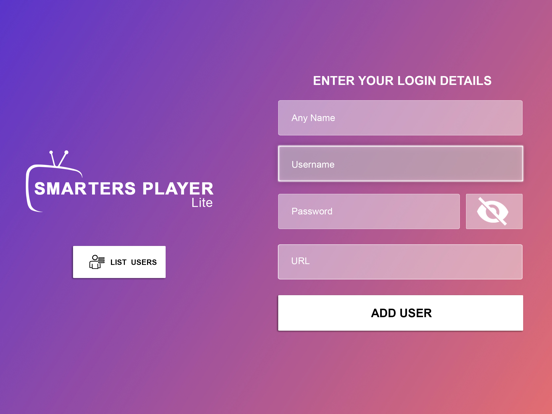
Capture réelle de Smarters Player Lite sur iPad, publiée par l’éditeur sur l’App Store. Elle présente le lecteur et ne remplace pas les menus de votre téléviseur.
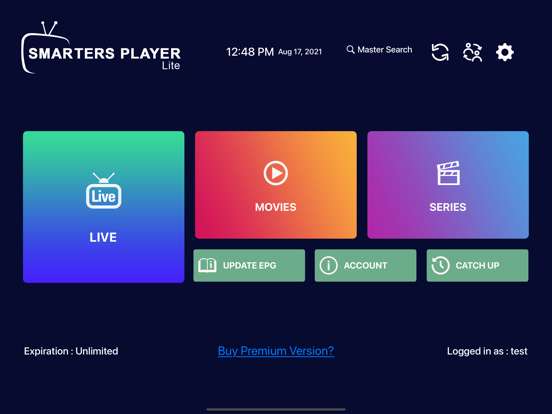
Autre capture réelle de la même fiche éditeur. L’interface peut évoluer selon la version.
Résoudre les problèmes courants
Identifiants refusés
Vérifiez les espaces ajoutés lors d’un copier-coller et le mode de connexion choisi. Si le problème persiste, transmettez le message d’erreur à l’assistance, sans votre mot de passe.
Application introuvable
Contrôlez le nom du lecteur, le modèle et le pays du magasin. Une application présente sur un autre système peut ne pas exister sur votre téléviseur.
Lecture interrompue
Fermez puis rouvrez le lecteur, vérifiez votre connexion et essayez un autre programme pour déterminer si le problème concerne une seule chaîne.
Accès ou e-mail manquant
Vérifiez les courriers indésirables et l’adresse communiquée. Contactez l’équipe en précisant la formule demandée et la date de validation.